Domain eiqa.de kaufen?
Wir ziehen mit dem Projekt
eiqa.de um.
Sind Sie am Kauf der Domain
eiqa.de interessiert?
domain@kv-gmbh.de · 0541-91531010
Domain eiqa.de kaufen?
Wie deinstalliere ich Acer Quick Access?
Um Acer Quick Access zu deinstallieren, öffnen Sie die Systemsteuerung auf Ihrem Computer und klicken Sie auf "Programme deinstallieren". Suchen Sie nach Acer Quick Access in der Liste der installierten Programme und klicken Sie auf "Deinstallieren". Befolgen Sie die Anweisungen auf dem Bildschirm, um den Deinstallationsvorgang abzuschließen. **
Wie bekommt man dieses nervige Quick Access weg?
Um den Quick Access in Windows Explorer zu entfernen, können Sie die Option "Zuletzt verwendete Dateien im Schnellzugriff anzeigen" deaktivieren. Klicken Sie dazu mit der rechten Maustaste auf den Quick Access-Bereich und wählen Sie "Optionen". Unter "Allgemein" können Sie dann die entsprechende Option deaktivieren. **
Ähnliche Suchbegriffe für Quick-Access-Knopf
Top-Angebote
Produkte zum Begriff Quick-Access-Knopf:
-
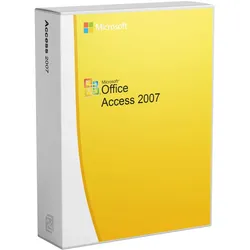
Microsoft Access 2007Microsoft Access 2007 – Leistungsstarke Datenbankverwaltung leicht gemacht Microsoft Access 2007 ermöglicht es Ihnen, Datenbankanwendungen ganz einfach zu erstellen, in den Formaten, die Ihre persönlichen und geschäftlichen Bedürfnisse am besten erfüllen. Berichte bieten die Möglichkeit, Informationen in Ihrer Microsoft Access-Datenbank anzuzeigen, zu formatieren und zusammenzufassen. Sie können zum Beispiel einen einfachen Bericht mit den Telefonnummern aller Kontakte oder einen zusammenfassenden Bericht mit den Gesamtverkäufen in verschiedenen Regionen und Zeiträumen erstellen. Funktionen von Microsoft Access 2007 Funktion Beschreibung Erstellen von Datenbanken Erstellen und Verwalten von Datenbanken mit benutzerdefinierten Tabellen, Abfragen, Formularen und Berichten. Tabellen erstellen Erstellen von Tabellen zur Speicherung von Daten mit verschiedenen Datentypen und Beziehungen. Abfragen ausführen Erstellen von SQL-Abfragen zur Extraktion und Manipulation von Daten aus Tabellen. Formulare erstellen Erstellen von benutzerfreundlichen Formularen für die Eingabe und Bearbeitung von Daten in Datenbanken. Berichte generieren Erstellen von Berichten zur Darstellung von Daten in verschiedenen Formaten und Layouts. Makros verwenden Automatisieren von Aufgaben und Prozessen durch das Erstellen und Ausführen von Makros. Beziehungen definieren Definieren von Beziehungen zwischen Tabellen, um Datenintegrität zu gewährleisten und Daten zu verknüpfen. Importieren von Daten Importieren von Daten aus externen Quellen wie Excel, CSV-Dateien oder anderen Datenbanken. Datenexport Exportieren von Daten in verschiedene Formate wie Excel, CSV oder XML. Datenvalidierung Festlegen von Regeln für die Dateneingabe, um fehlerhafte oder ungültige Daten zu verhindern. Benutzerdefinierte Ansichten Erstellen von benutzerdefinierten Ansichten, um Daten aus verschiedenen Perspektiven zu betrachten. VBA-Programmierung Verwenden von Visual Basic for Applications (VBA) zur Erweiterung der Funktionalität und Automatisierung von Aufgaben. Formeln und Funktionen Verwenden von Formeln und integrierten Funktionen zur Berechnung von Daten in Abfragen und Formularen. Datensicherheit und Benutzerberechtigungen Festlegen von Benutzerberechtigungen und Sicherheitsoptionen zum Schutz von Daten und Zugriffssteuerung. Datenbank-Skalierbarkeit Verwaltung von großen Datenmengen durch die Verwendung von Indizes und optimierten Abfragen. Datenbankwartung Werkzeuge zur Wartung von Datenbanken, einschließlich Reparatur, Komprimierung und Sicherung. Systemanforderungen Komponente Anforderung Arbeitsspeicher 256 MB RAM oder mehr Festplattenspeicher 2 GB freier Festplattenspeicher Prozessor 500 MHz Prozessor oder höher Betriebssysteme Windows 10, Windows 8 und 8.1, Windows 7, Windows Vista, Windows XP17,95 €*Versand: 0,00 €Sichere Weiterleitung zum Anbieter
-
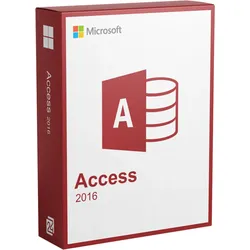
Microsoft Access 2016Wenn Sie nach einer Software suchen, die einfach zu bedienen und effizient bei der Erstellung von Desktop-Datenbanken ist, dann befinden Sie sich an der richtigen Stelle. Microsoft Access 2016 ist ein Werkzeug, mit dem Sie schnell und einfach browserbasierte Datenbankanwendungen erstellen können. Darüber hinaus müssen Sie sich nicht um die Sicherheit Ihrer Informationen und Daten kümmern, denn all dies wird automatisch in SQL-Datenbanken gespeichert, die es noch sicherer machen und eine einfache Anwendungsfreigabe ermöglichen. Erhalten Sie eine bessere Kontrolle über Ihr Geschäft mit Access 2016. Eigenschaften Aktualisieren Wenn Sie bereits Microsoft Access 2016 verwenden, ist die gute Nachricht, dass Sie auf Microsoft Access 2016 aktualisieren können. Sie müssen sich keine Sorgen machen, dass es schwierig werden könnte, Access 2016 zu verwenden, da beide Versionen ähnliche aufgebaut sind. Sie können Ihre Arbeit in wenigen Minuten starten, ohne Tutorials zu lesen. Einfache Befehle und Aktionen mit der TellMe Box Sobald Sie Microsoft Access 2016 starten, werden Sie wahrscheinlich ein kleines Textfeld auf dem Farbband sehen. Das Textfeld enthält einen Text, der sagt: "Was möchten Sie tun?" Sie haben vermutlich schon erraten, was das Hauptziel davon ist. Hier können Sie Phrasen oder Worte schreiben, die damit verwandt sind, was Sie tun möchten, und Sie werden schnell zu den Funktionen gebracht werden, die diesen Wunsch wahrmachen können. Dies ist eine großartige Möglichkeit, um auf Werkzeuge und Funktionen zuzugreifen oder Aktionen schnell durchzuführen. Zum Beispiel können Sie "Filter" in die TellMe Box schreiben, und Ihnen werden alle filterbezogenen Funktionen, Tools und Optionen präsentiert. Neue Themen & Neues Aussehen Eine weitere Sache, die Sie bemerken werden, sobald Sie Ihren Microsoft Access 2016 starten, ist, dass Sie Themen ändern können. Sie können nun aus zwei verschiedenen Office-Themen wählen, die Sie für Access anwenden können. Sie können Ihren Access 2016 bunt oder weiß aussehen lassen. Um auf diese Funktion zuzugreifen, navigieren Sie zu Datei> Optionen> Allgemein und wählen dann einfach das neue Thema für ein Dropdown-Menü direkt neben Office Themen. Verwalten Sie Ihre Daten effizienter mit Vorlagen Sie können Desktop-Datenbankvorlagen verwenden, um Ihre Daten einfacher zu verwalten und zu organisieren. In Microsoft Access 2016 wurden die beliebtesten Vorlagen neugestaltet, um mit ihrem modernen Design mehr Blickfang zu erhalten. Wenn Sie einige dieser Vorlagen ausprobieren möchten, sobald Sie Ihre eigene Kopie von Microsoft Access 2016 ausführen, müssen Sie zu Datei>Neu navigieren und von dort aus können Sie nach Aufgabenmanagement, Studenten, Kontakte, Asset Tracking oder Veranstaltungsmanagement suchen. Tabellen-Dialog anzeigen Eines der größten Probleme, welches Benutzer mit Microsoft Access 2016 hatten, stellte das Dialogfeld Tabelle Anzeigen dar. Es war zu klein, und man konnte nicht genügend Abfragenamen und -Tabelle in Ihrer Datenbank sehen. Microsoft waren gutmütig und hatten beschlossen, auf ihre Benutzer zu hören. In Microsoft Access 2016 ist das Dialogfenster Tabelle Anzeigen nun größer und Sie können schnell und einfach mehr Informationen sehen. Einfacher Daten in Excel exportieren Microsoft Access 2016 verfügt über eine integrierte Funktion, mit der Sie ganz einfach eine Liste aller Daten aus Ihrer Datenbank in Excel erstellen können. Sie können dies einfach mit den Dialog Tabellenverknüpfungsmanager tun. Um auf diese Funktion zuzugreifen, navigieren Sie zu Externe Daten> Tabellenverknüpfungsmanager. Von dort aus können Sie verknüpfte Datenquellen auswählen, die Sie nach Excel exportieren möchten, und klicken Sie dann einfach auf Excel exportieren. Erstellen Sie beste Ergebnisse mit Office 2016 Professional Plus . Sie erhalten Premium-Versionen von PowerPoint, Word, Excel, Outlook und mehr. Systemanforderungen Prozessor PC: 1 Gigahertz (GHz) oder schneller x86-bit oder x64-bit Prozessor mit SSE2 Befehlssatz Arbeitsspeicher PC: 2 GB RAM Festplattenspeicher PC: 3,0 GB verfügbarer Festplattenspeicher Display PC: 1024 x 768 Bildschirmauflösung Grafik PC: Grafikbeschleunigung erfordert eine DirectX 10 Grafikkarte. Betriebssystem PC: Windows 10 , Windows 8.1 , Windows 8, Windows 7 Service Pack 1 , Windows Server 2016 , Windows Server 2012 R2 , Windows Server 2012, oder Windows Server 2008 R2 Lieferumfang: Originaler Lizenzschlüssel für die online Aktivierung von Microsoft Access 2016. Verifizierter direkt Link von Microsoft um die Software schnell & sicher zu beziehen. Rechnung auf Ihren Namen inkl. MwSt. Anleitung für die einfache Installation. Hinweis: Dieses Angebot beinhaltet keinen Produkt-Key Aufkleber (COA-Label). Dieses Angebot richtet sich an Privat sowie Unternehmen, Geschäftskunden, Behörden, Organisationen, Schulen, Gemeinden und Kirchen.39,95 €*Versand: 0,00 €Sichere Weiterleitung zum Anbieter
-
Warum funktioniert Quick Access nicht mehr unter Windows 10?
Es gibt verschiedene Gründe, warum Quick Access unter Windows 10 möglicherweise nicht mehr funktioniert. Ein möglicher Grund könnte ein Fehler im Betriebssystem sein, der durch ein Update verursacht wurde. Ein weiterer Grund könnte sein, dass die Einstellungen für Quick Access geändert wurden oder dass die Dateien und Ordner, auf die Quick Access zugreifen soll, verschoben oder gelöscht wurden. Es kann auch sein, dass ein Konflikt mit anderen Programmen oder Einstellungen besteht, der Quick Access beeinträchtigt. **
-
Was kann ich tun, wenn sich Acer Quick Access automatisch öffnet?
Wenn sich Acer Quick Access automatisch öffnet, könntest du versuchen, das Programm zu deaktivieren oder zu deinstallieren. Gehe dazu in die Einstellungen deines Computers und suche nach der Option, um Programme zu deaktivieren oder zu deinstallieren. Wenn das nicht funktioniert, könntest du auch versuchen, den Autostart von Acer Quick Access zu deaktivieren, indem du in den Task-Manager gehst und dort die entsprechende Option findest. **
-
Machen Schuhe quick quick?
Nein, Schuhe machen nicht "quick quick". Das ist nur eine umgangssprachliche Beschreibung für schnelles Gehen oder Laufen. Schuhe dienen dazu, den Fuß zu schützen und zu unterstützen, sie haben keine eigene Geschwindigkeit. **
-
Wie funktioniert Quick Release?
Wie funktioniert Quick Release? **

Was bedeutet Quick Tip?
Quick Tip bedeutet ein schneller Ratschlag oder Tipp, der kurz und prägnant ist. Diese Tipps sind oft einfach umzusetzen und sollen schnell helfen, ein Problem zu lösen oder eine Verbesserung zu erzielen. Quick Tipps werden oft in Form von kurzen Texten, Videos oder Grafiken präsentiert, um die Information leicht verständlich zu vermitteln. Sie sind besonders beliebt in Bereichen wie Technologie, Gesundheit, Schönheit und Lifestyle, wo schnelle Lösungen gefragt sind. Letztendlich sind Quick Tipps eine praktische Möglichkeit, um schnell nützliche Informationen zu erhalten und das eigene Wissen zu erweitern. **
Was bedeutet Quick Time?
Was bedeutet Quick Time? Quick Time ist ein von Apple entwickeltes Multimedia-Framework, das es ermöglicht, verschiedene Arten von Medieninhalten wie Videos, Musik und Bilder auf verschiedenen Plattformen abzuspielen. Es wurde erstmals 1991 veröffentlicht und war lange Zeit ein beliebtes Format für Videos und Filme im Internet. Quick Time unterstützt verschiedene Codecs und Dateiformate und bietet eine hohe Qualität bei der Wiedergabe von Medieninhalten. Es wurde jedoch mittlerweile von anderen Formaten wie MP4 und HTML5 abgelöst. **
Top-Angebote
Produkte zum Begriff Quick-Access-Knopf:
-
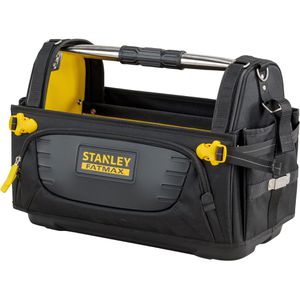
Stanley Werkzeugtasche FATMAX Quick Access Trage, FMST1-80146, leer, aus NylonWorkstation mit 4 Fächern kombiniert Hochflexible und hochqualitative Plane mit 600D Zwei getrennte Reißverschluss breite Fächer Mit wasserabweisenden Boden sowie gepolsterten Schultergurt Großes Öffnungsfach für schnellen Zugriff auf Werkzeuge Merkmale: Ausführung: leer, offen geeignet für: Handwerkzeuge, Kleinteile, universal weitere Produktinformationen: Material: Kunststoffboden, Nylon 600x600D Maße: (BxHxT) 500 x 285 x 360 mm Gewicht: 3,3 kg61,70 €*Versand: 0,00 €Sichere Weiterleitung zum Anbieter
-
Wie deinstalliere ich Acer Quick Access?
Um Acer Quick Access zu deinstallieren, öffnen Sie die Systemsteuerung auf Ihrem Computer und klicken Sie auf "Programme deinstallieren". Suchen Sie nach Acer Quick Access in der Liste der installierten Programme und klicken Sie auf "Deinstallieren". Befolgen Sie die Anweisungen auf dem Bildschirm, um den Deinstallationsvorgang abzuschließen. **
-
Wie bekommt man dieses nervige Quick Access weg?
Um den Quick Access in Windows Explorer zu entfernen, können Sie die Option "Zuletzt verwendete Dateien im Schnellzugriff anzeigen" deaktivieren. Klicken Sie dazu mit der rechten Maustaste auf den Quick Access-Bereich und wählen Sie "Optionen". Unter "Allgemein" können Sie dann die entsprechende Option deaktivieren. **
-
Warum funktioniert Quick Access nicht mehr unter Windows 10?
Es gibt verschiedene Gründe, warum Quick Access unter Windows 10 möglicherweise nicht mehr funktioniert. Ein möglicher Grund könnte ein Fehler im Betriebssystem sein, der durch ein Update verursacht wurde. Ein weiterer Grund könnte sein, dass die Einstellungen für Quick Access geändert wurden oder dass die Dateien und Ordner, auf die Quick Access zugreifen soll, verschoben oder gelöscht wurden. Es kann auch sein, dass ein Konflikt mit anderen Programmen oder Einstellungen besteht, der Quick Access beeinträchtigt. **
-
Was kann ich tun, wenn sich Acer Quick Access automatisch öffnet?
Wenn sich Acer Quick Access automatisch öffnet, könntest du versuchen, das Programm zu deaktivieren oder zu deinstallieren. Gehe dazu in die Einstellungen deines Computers und suche nach der Option, um Programme zu deaktivieren oder zu deinstallieren. Wenn das nicht funktioniert, könntest du auch versuchen, den Autostart von Acer Quick Access zu deaktivieren, indem du in den Task-Manager gehst und dort die entsprechende Option findest. **
Ähnliche Suchbegriffe für Quick-Access-Knopf
-
Microsoft Access 2007Microsoft Access 2007 – Leistungsstarke Datenbankverwaltung leicht gemacht Microsoft Access 2007 ermöglicht es Ihnen, Datenbankanwendungen ganz einfach zu erstellen, in den Formaten, die Ihre persönlichen und geschäftlichen Bedürfnisse am besten erfüllen. Berichte bieten die Möglichkeit, Informationen in Ihrer Microsoft Access-Datenbank anzuzeigen, zu formatieren und zusammenzufassen. Sie können zum Beispiel einen einfachen Bericht mit den Telefonnummern aller Kontakte oder einen zusammenfassenden Bericht mit den Gesamtverkäufen in verschiedenen Regionen und Zeiträumen erstellen. Funktionen von Microsoft Access 2007 Funktion Beschreibung Erstellen von Datenbanken Erstellen und Verwalten von Datenbanken mit benutzerdefinierten Tabellen, Abfragen, Formularen und Berichten. Tabellen erstellen Erstellen von Tabellen zur Speicherung von Daten mit verschiedenen Datentypen und Beziehungen. Abfragen ausführen Erstellen von SQL-Abfragen zur Extraktion und Manipulation von Daten aus Tabellen. Formulare erstellen Erstellen von benutzerfreundlichen Formularen für die Eingabe und Bearbeitung von Daten in Datenbanken. Berichte generieren Erstellen von Berichten zur Darstellung von Daten in verschiedenen Formaten und Layouts. Makros verwenden Automatisieren von Aufgaben und Prozessen durch das Erstellen und Ausführen von Makros. Beziehungen definieren Definieren von Beziehungen zwischen Tabellen, um Datenintegrität zu gewährleisten und Daten zu verknüpfen. Importieren von Daten Importieren von Daten aus externen Quellen wie Excel, CSV-Dateien oder anderen Datenbanken. Datenexport Exportieren von Daten in verschiedene Formate wie Excel, CSV oder XML. Datenvalidierung Festlegen von Regeln für die Dateneingabe, um fehlerhafte oder ungültige Daten zu verhindern. Benutzerdefinierte Ansichten Erstellen von benutzerdefinierten Ansichten, um Daten aus verschiedenen Perspektiven zu betrachten. VBA-Programmierung Verwenden von Visual Basic for Applications (VBA) zur Erweiterung der Funktionalität und Automatisierung von Aufgaben. Formeln und Funktionen Verwenden von Formeln und integrierten Funktionen zur Berechnung von Daten in Abfragen und Formularen. Datensicherheit und Benutzerberechtigungen Festlegen von Benutzerberechtigungen und Sicherheitsoptionen zum Schutz von Daten und Zugriffssteuerung. Datenbank-Skalierbarkeit Verwaltung von großen Datenmengen durch die Verwendung von Indizes und optimierten Abfragen. Datenbankwartung Werkzeuge zur Wartung von Datenbanken, einschließlich Reparatur, Komprimierung und Sicherung. Systemanforderungen Komponente Anforderung Arbeitsspeicher 256 MB RAM oder mehr Festplattenspeicher 2 GB freier Festplattenspeicher Prozessor 500 MHz Prozessor oder höher Betriebssysteme Windows 10, Windows 8 und 8.1, Windows 7, Windows Vista, Windows XP17,95 €*Versand: 0,00 €Sichere Weiterleitung zum Anbieter
-
Microsoft Access 2016Wenn Sie nach einer Software suchen, die einfach zu bedienen und effizient bei der Erstellung von Desktop-Datenbanken ist, dann befinden Sie sich an der richtigen Stelle. Microsoft Access 2016 ist ein Werkzeug, mit dem Sie schnell und einfach browserbasierte Datenbankanwendungen erstellen können. Darüber hinaus müssen Sie sich nicht um die Sicherheit Ihrer Informationen und Daten kümmern, denn all dies wird automatisch in SQL-Datenbanken gespeichert, die es noch sicherer machen und eine einfache Anwendungsfreigabe ermöglichen. Erhalten Sie eine bessere Kontrolle über Ihr Geschäft mit Access 2016. Eigenschaften Aktualisieren Wenn Sie bereits Microsoft Access 2016 verwenden, ist die gute Nachricht, dass Sie auf Microsoft Access 2016 aktualisieren können. Sie müssen sich keine Sorgen machen, dass es schwierig werden könnte, Access 2016 zu verwenden, da beide Versionen ähnliche aufgebaut sind. Sie können Ihre Arbeit in wenigen Minuten starten, ohne Tutorials zu lesen. Einfache Befehle und Aktionen mit der TellMe Box Sobald Sie Microsoft Access 2016 starten, werden Sie wahrscheinlich ein kleines Textfeld auf dem Farbband sehen. Das Textfeld enthält einen Text, der sagt: "Was möchten Sie tun?" Sie haben vermutlich schon erraten, was das Hauptziel davon ist. Hier können Sie Phrasen oder Worte schreiben, die damit verwandt sind, was Sie tun möchten, und Sie werden schnell zu den Funktionen gebracht werden, die diesen Wunsch wahrmachen können. Dies ist eine großartige Möglichkeit, um auf Werkzeuge und Funktionen zuzugreifen oder Aktionen schnell durchzuführen. Zum Beispiel können Sie "Filter" in die TellMe Box schreiben, und Ihnen werden alle filterbezogenen Funktionen, Tools und Optionen präsentiert. Neue Themen & Neues Aussehen Eine weitere Sache, die Sie bemerken werden, sobald Sie Ihren Microsoft Access 2016 starten, ist, dass Sie Themen ändern können. Sie können nun aus zwei verschiedenen Office-Themen wählen, die Sie für Access anwenden können. Sie können Ihren Access 2016 bunt oder weiß aussehen lassen. Um auf diese Funktion zuzugreifen, navigieren Sie zu Datei> Optionen> Allgemein und wählen dann einfach das neue Thema für ein Dropdown-Menü direkt neben Office Themen. Verwalten Sie Ihre Daten effizienter mit Vorlagen Sie können Desktop-Datenbankvorlagen verwenden, um Ihre Daten einfacher zu verwalten und zu organisieren. In Microsoft Access 2016 wurden die beliebtesten Vorlagen neugestaltet, um mit ihrem modernen Design mehr Blickfang zu erhalten. Wenn Sie einige dieser Vorlagen ausprobieren möchten, sobald Sie Ihre eigene Kopie von Microsoft Access 2016 ausführen, müssen Sie zu Datei>Neu navigieren und von dort aus können Sie nach Aufgabenmanagement, Studenten, Kontakte, Asset Tracking oder Veranstaltungsmanagement suchen. Tabellen-Dialog anzeigen Eines der größten Probleme, welches Benutzer mit Microsoft Access 2016 hatten, stellte das Dialogfeld Tabelle Anzeigen dar. Es war zu klein, und man konnte nicht genügend Abfragenamen und -Tabelle in Ihrer Datenbank sehen. Microsoft waren gutmütig und hatten beschlossen, auf ihre Benutzer zu hören. In Microsoft Access 2016 ist das Dialogfenster Tabelle Anzeigen nun größer und Sie können schnell und einfach mehr Informationen sehen. Einfacher Daten in Excel exportieren Microsoft Access 2016 verfügt über eine integrierte Funktion, mit der Sie ganz einfach eine Liste aller Daten aus Ihrer Datenbank in Excel erstellen können. Sie können dies einfach mit den Dialog Tabellenverknüpfungsmanager tun. Um auf diese Funktion zuzugreifen, navigieren Sie zu Externe Daten> Tabellenverknüpfungsmanager. Von dort aus können Sie verknüpfte Datenquellen auswählen, die Sie nach Excel exportieren möchten, und klicken Sie dann einfach auf Excel exportieren. Erstellen Sie beste Ergebnisse mit Office 2016 Professional Plus . Sie erhalten Premium-Versionen von PowerPoint, Word, Excel, Outlook und mehr. Systemanforderungen Prozessor PC: 1 Gigahertz (GHz) oder schneller x86-bit oder x64-bit Prozessor mit SSE2 Befehlssatz Arbeitsspeicher PC: 2 GB RAM Festplattenspeicher PC: 3,0 GB verfügbarer Festplattenspeicher Display PC: 1024 x 768 Bildschirmauflösung Grafik PC: Grafikbeschleunigung erfordert eine DirectX 10 Grafikkarte. Betriebssystem PC: Windows 10 , Windows 8.1 , Windows 8, Windows 7 Service Pack 1 , Windows Server 2016 , Windows Server 2012 R2 , Windows Server 2012, oder Windows Server 2008 R2 Lieferumfang: Originaler Lizenzschlüssel für die online Aktivierung von Microsoft Access 2016. Verifizierter direkt Link von Microsoft um die Software schnell & sicher zu beziehen. Rechnung auf Ihren Namen inkl. MwSt. Anleitung für die einfache Installation. Hinweis: Dieses Angebot beinhaltet keinen Produkt-Key Aufkleber (COA-Label). Dieses Angebot richtet sich an Privat sowie Unternehmen, Geschäftskunden, Behörden, Organisationen, Schulen, Gemeinden und Kirchen.39,95 €*Versand: 0,00 €Sichere Weiterleitung zum Anbieter
-
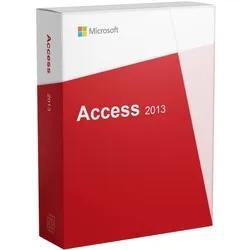
Microsoft Access 2013Mit „Access“, der Datenbank-Software von Microsoft, erfassen, verwalten und veröffentlichen Sie Daten. Das Anlegen neuer Datenbanken geht ebenso unkompliziert von der Hand wie das Entwerfen von Formularen und Berichten unter Einsatz von variablen Steuerelementen, Bildern und grafischen Objekten. Einen SharePoint-Server oder Website Office 365 als Host vorausgesetzt, erstellen Sie in wenigen Schritten Apps mit vollständigen Datenbankstrukturen und Ansichten, die in jedem Browser lauffähig sind. Für den Zugriff auf externe Daten werden unter anderem SharePoint-Listen, SQL-Server, Excel-Arbeitsmappen oder Webdienste unterstützt. Informationen zu Microsoft Access 2013 Mit „Access“ legen auch Einsteiger recht einfach Datenbanken an, gestalten Formulare und führen einfache Abfragen durch oder erstellen umfassende Berichte. Möchten Sie eine neue Datenbankdatei entwerfen, können Sie aus einer Reihe einsatzbereiter Vorlagen wählen oder die benötigten Datenfelder selbst definieren. Zur Auswahl stehen neben Standardfeldtypen wie „Text“, „Währung“, „Memo“ oder „Zahl“ auch Nachschlage- und Beziehungsfelder für Verknüpfungen zwischen Tabellen, berechnete Felder oder auch Anlagefelder, in denen Sie für Datensätze zum Beispiel Fotos oder PDF-Dokumente hinterlegen. Praktisch ist das Integrieren vorgefertigter „Anwendungsparts“, zum Beispiel einer Kontaktdatenbank. Neben den mitgelieferten „Parts“ lassen sich auch eigene Tabellen oder Berichte als Vorlage für eine spätere Nutzung „aufbewahren“. Neben Desktop-Datenbanken erlaubt „Access“ das Anlegen so genannter Access-Web-Apps. Über diesen Datenbanktyp erstellen Sie in wenigen Schritten vollständige Datenbankstrukturen einschließlich notwendiger Ansichten, um Daten hinzuzufügen und zu bearbeiten. Ebenso werden alle wichtigen Navigations- und Bearbeitungsbefehle automatisch integriert. So generierte Web-Datenbanken sind in jedem beliebigen Web-Browser lauffähig. Einzige Voraussetzung ist ein SharePoint-Server oder Website Office 365 als Host. Lediglich zum Ändern grundlegender Parameter wie Struktur oder Layout ist „Access“ noch notwendig. Bei der Maskengestaltung für den Endnutzer dürfen Sie Ihrer Kreativität freien Lauf lassen, denn „Access“ bietet funktional wie optisch eine Vielzahl an Werkzeugen für professionelle Layouts. Setzen Sie per Mausklick Schaltflächen, Hyperlinks, Listenfelder und Kombinationsfelder ein oder verwenden Sie Grafiken und Beschriftungstexte. Mit den „Office-Designs“ verpassen Sie Ihren Formularen eine einheitliche Optik aus Farbkombinationen und Schriftarten. Alternativ zur „Handarbeit“ für das Layout Ihrer Masken bietet „Access 2013“ für diese Arbeit auch einen Assistenten an. Für Ihre Berichte können bedingte Formatierungen sehr informativ sein. Anhand definierter Bedingungen zeigen Datenbalken dabei optisch Verhältnisse oder Trends ausgewerteter Informationen an, die so auf einen Blick zu erkennen sind. Benötigen Sie Informationen aus Ihrer Datenbank, die nicht direkt über ein Feld verfügbar sind, generieren Sie mit so genannten „Ausdrücken“ spezielle Abfragen. Diese bestehen aus Operatoren, Konstanten, Funktionen oder Namen von Feldern bzw. Tabellen. Mit dem „Ausdrucks-Generator“ reduziert sich diese Arbeit jedoch auf ein Minimum. Dank „IntelliSense“ genügt es zum Beispiel, den Anfang einer Funktion einzutippen, und schon erscheint eine Auswahlliste möglicher Optionen. Auch bei der „Programmierung“ von Makros (etwa für Schaltflächen) macht es „Access“ dem Anwender leicht, denn der Makro-Assistent vereinfacht das Vorgehen und reduziert zudem mögliche Fehlerquellen. Auch beim Datenimport zeigt sich „Access“ flexibel. So integrieren Sie etwa Informationen aus Webdiensten wie einem Onlinekatalog oder „SharePoint 20103 Business Connectivity Services“ in Ihre Datenbanken. Ebenso möglich ist der Zugriff auf externe Quellen wie Excel-Tabellen oder SQL Server. Im Zusammenspiel mit „Outlook“ sammeln und übernehmen Sie sogar Daten aus E-Mails, etwa für Umfragen oder Statusberichte. Systemanforderung: Komponente Anforderungen Computer und Processor 1 Gigahertz oder schneller – x86- or x64-bit Prozessor Speicher (RAM) 1 Gigabyte (GB) RAM (32 bit); 2 Gigabytes (GB) RAM (64 bit) Festplatte 3.0 Gigabytes (GB) verfügbar Bildschirm DirectX10-fähige Grafikkarte und eine Mindestauflösung von 1024 x 576 Pixel Betriebssystem Windows 7, Windows 8, Windows Server 2008 R2 oder Windows Server 2012 Lieferumfang: Originaler Lizenzschlüssel für die online Aktivierung von Microsoft Access 2013. Verifizierter direkt Link von Microsoft um die Software schnell & sicher zu beziehen. Rechnung auf Ihren Namen inkl. MwSt. Anleitung für die einfache Installation. Hinweis: Dieses Angebot beinhaltet keinen Produkt-Key Aufkleber (COA-Label). Dieses Angebot richtet sich an Privat sowie Unternehmen, Geschäftskunden, Behörden, Organisationen, Schulen, Gemeinden und Kirchen.29,95 €*Versand: 0,00 €Sichere Weiterleitung zum Anbieter
-
TeamViewer Remote AccessTeamViewer Remote Access - Sicherer Remote-Zugriff und -Support TeamViewer ist eine führende Softwarelösung für Fernzugriff und -Support, die weltweit von Millionen von Benutzern genutzt wird. TeamViewer ist für seine hohe Sicherheit und Zuverlässigkeit bekannt. Mit Ende-zu-Ende-Verschlüsselung, Zwei-Faktor-Authentifizierung und weiteren Sicherheitsfunktionen schützt TeamViewer die Daten und Verbindungen seiner Benutzer. Dank der plattformübergreifenden Kompatibilität unterstützt TeamViewer eine Vielzahl von Geräten und Betriebssystemen, einschließlich Windows, macOS, Linux, iOS und Android. Diese Vielseitigkeit macht TeamViewer zur bevorzugten Wahl für Unternehmen und Privatpersonen, die eine zuverlässige und sichere Fernzugriffslösung benötigen. TeamViewer bietet zudem eine hervorragende Leistung durch sein globales Netzwerk, das schnelle Übertragungsgeschwindigkeiten und eine hohe Bildqualität gewährleistet. Mit innovativen Funktionen und einem benutzerfreundlichen Design setzt TeamViewer neue Maßstäbe im Bereich Remote-Zugriff und -Support. Warum TeamViewer Remote Access? Sicherheit auf höchstem Niveau Ende-zu-Ende-256-Bit-AES-Verschlüsselung Zwei-Faktor-Authentifizierung Conditional Access und SSO Plattformübergreifender Zugriff TeamViewer bietet die höchste Popularität auf dem Markt, da es mit 127 Herstellern für Mobilgeräte, Betriebssysteme und IoT-Geräte kompatibel ist. Beste Leistung Das globale Netzwerk von TeamViewer bietet Ihnen die bestmögliche Verbindung, mit schnellen Übertragungsgeschwindigkeiten und hoher Bildqualität. Funktionen von TeamViewer Remote Access Schneller Remote Support Mit TeamViewer Remote können IT-Experten und -Teams sich von jedem Ort aus sicher mit ihren IT-Systemen verbinden und nahtlosen Support leisten. Technische Defekte, Systemfehler und Softwarefragen führen zu kostspieligen Ausfallzeiten, aber mit TeamViewer Remote sind die Reaktionszeiten schnell. Remote-Zugriff auf Geräte und Server Ortsunabhängiges Arbeiten Serverwartungen von zu Hause aus durchführen Systemfehler im Zug untersuchen Arbeiten Sie remote und sicher Mit TeamViewer Remote benötigen Sie kein VPN. Erreichen Sie das nächste Level im Remote-Zugriff und -Support, und verbessern Sie Ihre IT-Infrastruktur. Effizienzsteigerung der IT Verwalten, überwachen, verfolgen, patchen und schützen Sie Ihre IT zentral Feature-Spotlights Fernsteuerung von Geräten Übernehmen Sie die Kontrolle durch die Fernsteuerung von Geräten Steuern Sie Computer, Tablets oder Smartphones von Ihrem eigenen Gerät aus Probleme schnell beheben Sicherer unbeaufsichtigter Zugriff Keine Freigabe erforderlich Zugelassene Benutzer können sicher auf unbeaufsichtigte Computer und Android-Geräte zugreifen Plattformübergreifender Zugriff Zugriff auf andere Geräte von Ihrem Computer, Smartphone oder Tablet Mobilgerätezugriff TeamViewer-Apps für Mobilgeräte Zugriff auf Ihre Geräte jederzeit und überall Remote Support aus der Ferne Dateiübertragung Sichere Übertragung von Dateien beliebiger Größe mit Ende-zu-Ende-Verschlüsselung Schnelle Übertragungsgeschwindigkeiten Massenbereitstellung Gleichzeitige und unbemerkte Bereitstellung auf Tausenden von Geräten Zentrale Überwachung und Verwaltung Ihrer IT-Infrastruktur Lizenzinformationen 1 lizenzierter Nutzer 1 gleichzeitige Verbindung (Kanal) Verwaltung von 3 Geräten Unbegrenzte Anzahl an Geräten, von denen Verbindungen gestartet werden können 3 Geräte, mit denen Sie sich verbinden können (erweiterbar) 3 gleichzeitige Sitzungen (in Tabs) während einer Verbindung Suchen Sie nach einer anderen TeamViewer-Version? Während sich TeamViewer Remote Access ideal für das Homeoffice und die Verbindung zu bis zu 3 festen Geräten eignet, bieten die klassischen Business-Lizenzen vollwertigen Support für externe Kunden und unbegrenzte Endpunkte. In unserer Produktübersicht können Sie die für Sie passende Version von TeamViewer kaufen und die Lizenzen exakt auf die Größe Ihres IT-Teams abstimmen. Systemanforderungen Kategorie Anforderung Betriebssystem (Desktop) Windows 7 oder höher, macOS 10.12 oder höher, Linux Betriebssystem (Mobilgeräte) iOS 11.0 oder höher, Android 5.0 oder höher Prozessor Mindestens 1 GHz oder höher RAM Mindestens 2 GB Netzwerk Stabile Internetverbindung (mindestens 1 Mbps empfohlen) Speicherplatz Mindestens 200 MB freier Speicherplatz auf dem Desktop oder Mobilgerät Grafik DirectX 9.0 oder höher, mindestens 128 MB Grafikspeicher Zusätzliche Anforderungen TeamViewer-Hauptanwendung installiert, Administratorrechte zur Installation und Konfiguration249,95 €*Versand: 0,00 €Sichere Weiterleitung zum Anbieter
-
Machen Schuhe quick quick?
Nein, Schuhe machen nicht "quick quick". Das ist nur eine umgangssprachliche Beschreibung für schnelles Gehen oder Laufen. Schuhe dienen dazu, den Fuß zu schützen und zu unterstützen, sie haben keine eigene Geschwindigkeit. **
-
Wie funktioniert Quick Release?
Wie funktioniert Quick Release? **
-
Was bedeutet Quick Tip?
Quick Tip bedeutet ein schneller Ratschlag oder Tipp, der kurz und prägnant ist. Diese Tipps sind oft einfach umzusetzen und sollen schnell helfen, ein Problem zu lösen oder eine Verbesserung zu erzielen. Quick Tipps werden oft in Form von kurzen Texten, Videos oder Grafiken präsentiert, um die Information leicht verständlich zu vermitteln. Sie sind besonders beliebt in Bereichen wie Technologie, Gesundheit, Schönheit und Lifestyle, wo schnelle Lösungen gefragt sind. Letztendlich sind Quick Tipps eine praktische Möglichkeit, um schnell nützliche Informationen zu erhalten und das eigene Wissen zu erweitern. **
-
Was bedeutet Quick Time?
Was bedeutet Quick Time? Quick Time ist ein von Apple entwickeltes Multimedia-Framework, das es ermöglicht, verschiedene Arten von Medieninhalten wie Videos, Musik und Bilder auf verschiedenen Plattformen abzuspielen. Es wurde erstmals 1991 veröffentlicht und war lange Zeit ein beliebtes Format für Videos und Filme im Internet. Quick Time unterstützt verschiedene Codecs und Dateiformate und bietet eine hohe Qualität bei der Wiedergabe von Medieninhalten. Es wurde jedoch mittlerweile von anderen Formaten wie MP4 und HTML5 abgelöst. **
* Alle Preise verstehen sich inklusive der gesetzlichen Mehrwertsteuer und ggf. zuzüglich Versandkosten. Die Angebotsinformationen basieren auf den Angaben des jeweiligen Shops und werden über automatisierte Prozesse aktualisiert. Eine Aktualisierung in Echtzeit findet nicht statt, so dass es im Einzelfall zu Abweichungen kommen kann. ** Hinweis: Teile dieses Inhalts wurden von KI erstellt.